Chặn quảng cáo với pi-hole
pi-hole là một phần mềm giúp chúng ta chặn quảng cáo trên toàn bộ mạng nội bộ.
pi-hole là một phần mềm giúp chúng ta chặn quảng cáo trên toàn bộ mạng nội bộ.
Lợi ích pi-hole
- Dễ cài đặt
- Chặn được quảng cáo trên mọi thiết bị, mọi ứng dụng (kể cả các thiết bị không cho phép cài adblock)
- Tốc độ cao, nhẹ nhàng
- Dễ dàng kiểm soát nhờ giao diện đồ họa
- Có thể chặn cả IPv4 và IPv6 của các trang quảng cáo
- Miễn phí
Ở đây mình chỉ test đơn giản trong mạng nội bộ nên sẽ sử dụng trên máy thật và docker. Trong các dự án thực tế chúng ta có thể cài đặt trên 1 máy tính hoặc 1 con raspberry.
Bắt đầu với docker-compose.yml
codeversion: "3" # https://github.com/pi-hole/docker-pi-hole/blob/master/README.md services: pihole: container_name: pihole image: pihole/pihole:latest # For DHCP it is recommended to remove these ports and instead add: network_mode: "host" ports: - "53:53/tcp" - "53:53/udp" - "67:67/udp" - "8080:80/tcp" environment: TZ: 'America/Chicago' # WEBPASSWORD: 'set a secure password here or it will be random' # Volumes store your data between container upgrades volumes: - './etc-pihole/:/etc/pihole/' - './etc-dnsmasq.d/:/etc/dnsmasq.d/' # run `touch ./var-log/pihole.log` first unless you like errors # - './var-log/pihole.log:/var/log/pihole.log' # Recommended but not required (DHCP needs NET_ADMIN) # https://github.com/pi-hole/docker-pi-hole#note-on-capabilities cap_add: - NET_ADMIN restart: unless-stopped
Để chạy chúng ta sử dụng lệnh
docker-compose up
kết quả như sau:
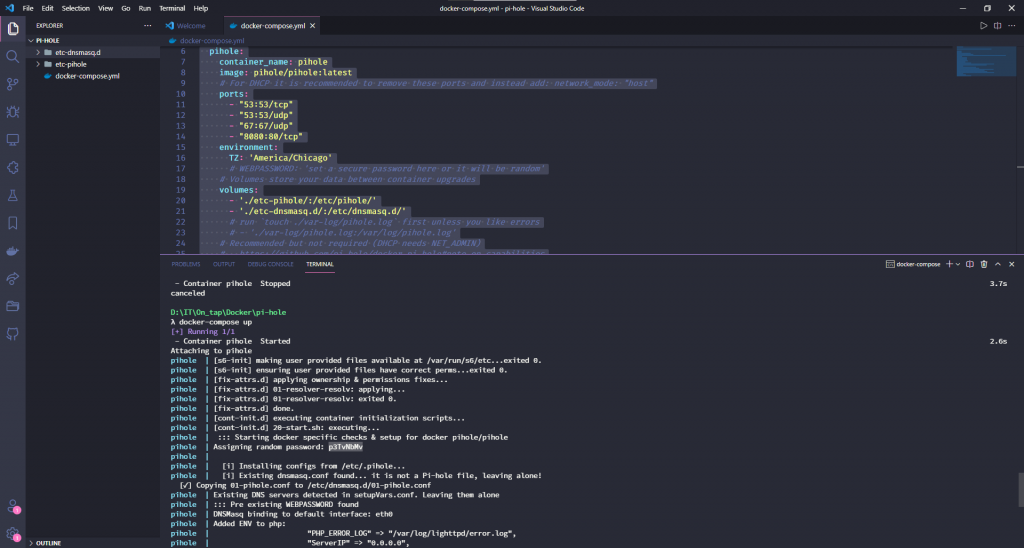
Chạy pi-hole trên docker
Chúng ta lưu lại password để đăng nhập:
chúng ta vào đường dẫn sau để tới phần quản trị pi-hole: localhttp://localhost:8080/admin/index.php?login Nhập pass để đăng nhập.
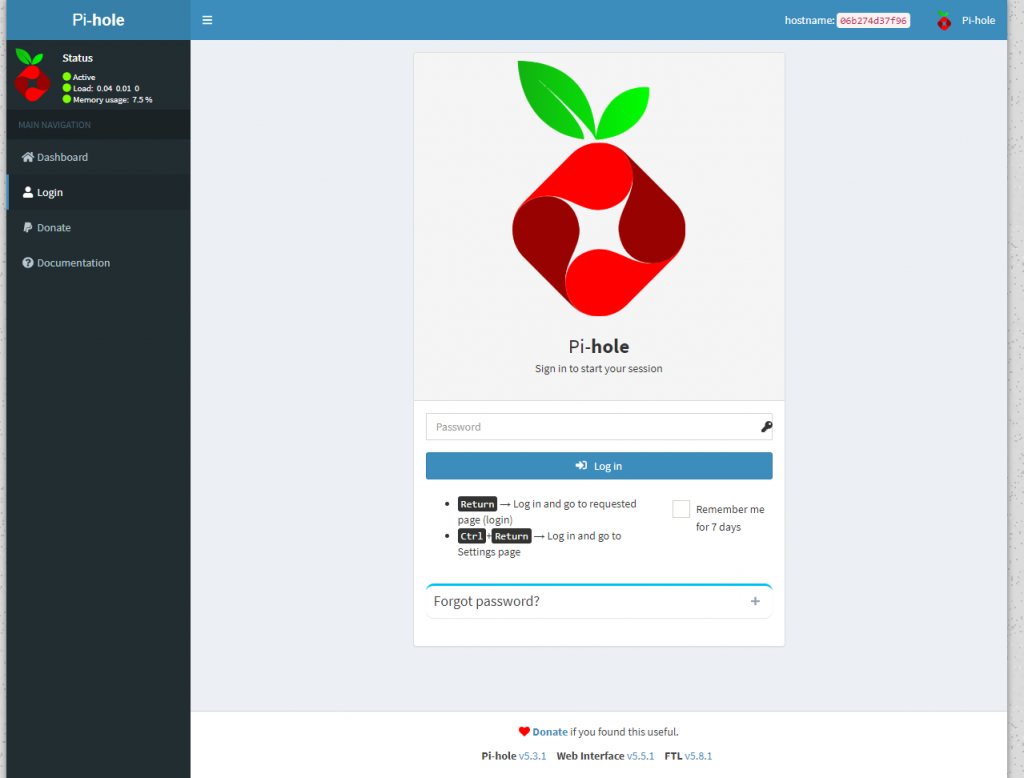
Màn hình login pi-hole
Như vậy pi-hole đã chạy thành công.
Tiếp theo chúng ta sẽ cài đặt DNS của router cho nó trỏ về địa chỉ ip của pi-hole Tuỳ modem mà cách cài đặt DNS có thể khác nhau. Địa chỉ DNS là ip của máy cài pi-hole
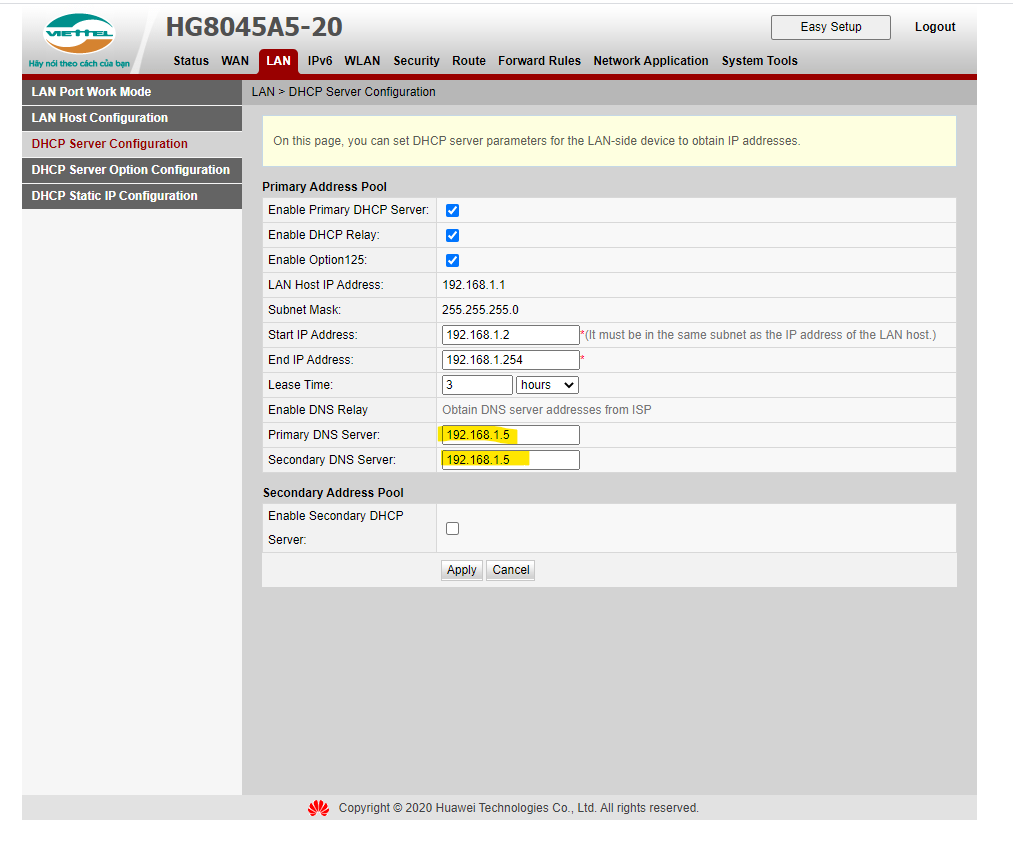
Chúng ta có thể dùng lệnh ip-config trên windows để xem ip của máy mình là gì. Nếu cài cố định dùng lâu dài thì nên đặt ip tĩnh để dễ dàng cài đặt và cấu hình sau này.
Kết quả:
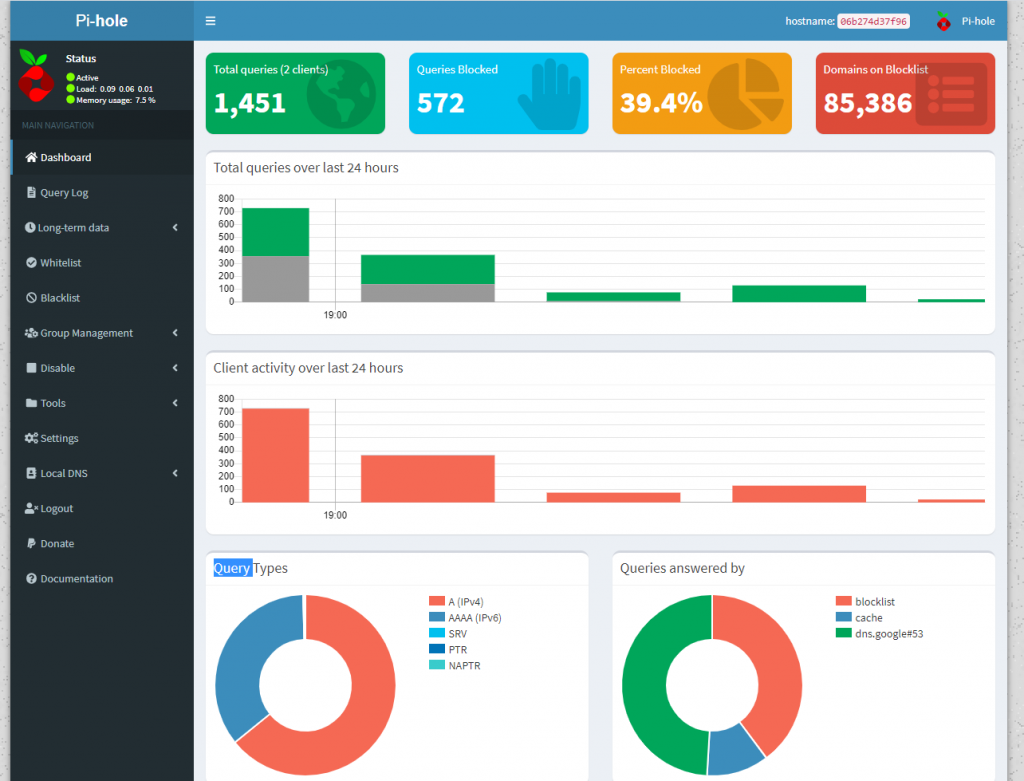
Mình đã test trên TV Samsung chạy tizen os và kết quả chặn quảng cáo khá tốt.
Mọi người có thể xem video hướng dẫn cài pi-hole trên pi ở đây:
Tham khảo thêm: